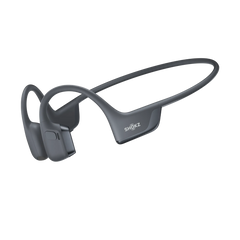
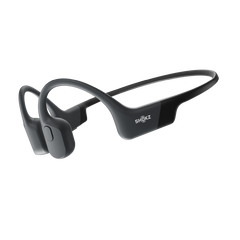
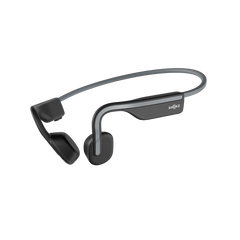
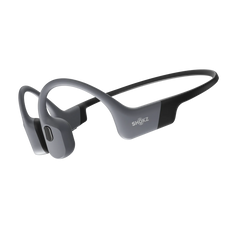




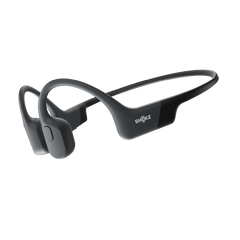
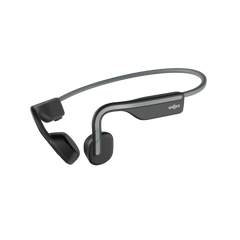


OpenMeet 2
UC
OpenMeet 2
UC


OpenMeet 2
279,95 €
Prix régulier
Prix unitaire
par
Lauréat du Prix d'innovation CES ® 2025, OpenMeet a été récompensé pour son accent sur les fonctionnalités centrées sur l'humain, et pour son avancée spectaculaire en matière de confort, de connectivité et d'innovation dans le domaine des casques professionnels.
Lauréat du Prix d'innovation CES ®, OpenMeet a été récompensé pour son accent sur les fonctionnalités centrées sur l'humain...
LEARN MORE
-
 Un confort à oreilles libres sans compromis.
-
 Un maintien sûr et stable grâce à Shokz GlideFit™
-
 Deux microphones avec IA réduisent jusqu’à 99,4 % des bruits de fond.
-
 Technologie Shokz DualPitch™ pour une qualité sonore haut de gamme


Voir plus
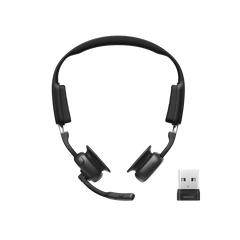
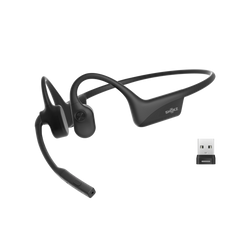
OpenMeet est un casque à oreilles libres avec micro pour les professionnels qui enchaînent réunions, appels et écoute multimédia : confort toute la journée, voix claire et liberté de rester attentif à son environnement de travail.


 Find in-store >
Garantie de 24 mois
Livraison gratuite sous 4 à 7 jours
Retour sous 30 jours
Garantie de 24 mois
Vous bénéficierez d'une période de garantie de 24 mois à partir de la date d'achat pour tous les produits ici.
Livraison gratuite sous 4 à 7 jours
près le paiement, vos commandes seront expédiées dans les 2-5 jours ouvrables. Les colis seront livrés à votre adresse dans les 48 heures après l'expédition.
Retour sous 30 jours
Un retour et remboursement de 30 jours est disponible pour vous si vous n'êtes pas satisfait de votre achat pour une raison quelconque.


Stabilité
Shokz GlideFit™


Clarté des appels optimisée par l’IA


OpenMeet 2
Confort à oreilles libres


Son haute précision avec
Shokz DualPitch™


Perception de l’environnement
Design à oreilles libres.
Un confort tout au long de la journée
Découvrez le tout nouvel OpenMeet2. Son design à oreilles libres réduit la pression sur les oreilles, l’accumulation de chaleur et la fatigue. Respirant et ergonomique, il est conçu pour offrir un confort durable, du premier au dernier appel de la journée.


Design ultraléger de 77,9 g pour un confort professionnel sans pression.
*Par rapport aux casques de communication traditionnels
*Par rapport aux casques de communication traditionnels


Cœur en alliage de titane à structure libre, enveloppé de silicone doux pour la peau pour un maintien sûr.


Mousse à mémoire de forme adaptative et rembourrage en cuir pour un confort respectueux des cheveux.
Shokz GlideFit™.
Conçu pour un maintien sûr et stable.
Inspiré de l’ajustement précis des lunettes haut de gamme, Shokz GlideFit™ repose sur un arceau incurvé vers l’intérieur qui répartit uniformément la pression, pour assurer un maintien sûr et stable du casque pendant chaque réunion, appel et pause-café.
L’ajustement et le confort peuvent varier d’une personne à l’autre.


Clarté des appels optimisée par l’IA.
Des appels parfaitement clairs, quel que soit l’environnement.
Grâce à la puce Qualcomm® QCC3096, le système à double microphone de l’OpenMeet 2 utilise l’IA pour isoler votre voix et filtrer les bruits environnants. Conversations au bureau, bruits de clavier, aboiements d’un chien ou brouhaha d’un café : jusqu’à 99,4 % des bruits de fond sont réduits — pour des appels toujours nets et clairs.
Jusqu’à
99.4 %
de réduction des bruits de fond

Un son haute précision pensé pour restituer chaque détail.
La technologie Shokz DualPitch™ associe un transducteur à conduction aérienne à un système de conduction osseuse haute performance, le tout optimisé par un algorithme de filtrage numérique pour offrir une expérience d’écoute riche et complète sur l’ensemble du spectre sonore.


Design à oreilles libres.
Restez présent.
Restez attentif à votre environnement.
Le design à oreilles libres emblématique de l’OpenMeet2 laisse vos conduits auditifs dégagés, afin que vous puissiez entendre la question d’un collègue, suivre une conversation à proximité et rester attentif à votre environnement — sans jamais avoir à retirer votre casque.
Conçu pour le travail au quotidien

Certifié Zoom et Webex*
Profitez de réunions en ligne plus fluides.

Une autonomie pour toute la journée
Jusqu’à 16 heures d’autonomie en lecture, 12 heures d’autonomie en appel et 2 heures d’appels après seulement 5 minutes de recharge rapide.

Connexion Bluetooth 6.0 stable
Restez connecté jusqu’à 30 m (98 pi).

Étui de transport compact
Glissez-le facilement dans votre sac d’ordinateur portable et emportez votre équipement partout avec vous.

Toutes les commandes à portée de main
Réglez le volume, désactivez le microphone et affichez votre statut d’appel sans interrompre votre concentration.

Appairage multipoint fluide
Connectez deux appareils simultanément et passez de l’un à l’autre en toute simplicité.
Certifié Zoom et Webex*
Profitez de réunions en ligne plus fluides.
Une autonomie pour toute la journée
Jusqu’à 16 heures d’autonomie en lecture, 12 heures d’autonomie en appel et 2 heures d’appels après seulement 5 minutes de recharge rapide.
Connexion Bluetooth 6.0 stable
Restez connecté jusqu’à 30 m (98 pi).
Étui de transport compact
Glissez-le facilement dans votre sac d’ordinateur portable et emportez votre équipement partout avec vous.
Toutes les commandes à portée de main
Réglez le volume, désactivez le microphone et affichez votre statut d’appel sans interrompre votre concentration.
Appairage multipoint fluide
Connectez deux appareils simultanément et passez de l’un à l’autre en toute simplicité.
Contenu de la boîte


OpenMeet2 UC
Étui de transport × 1
Câble de données USB 2.0 USB-C vers USB-C × 1
Manuel d’utilisation × 1
Mentions légales × 1
Carte de garantie × 1
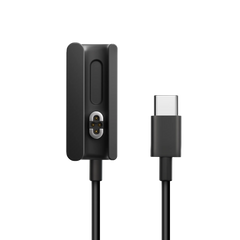
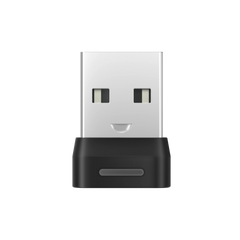
Adaptateur sans fil Shokz Loop 120 USB-A/USB-C × 1
Comparer

Technologie Audio
Technologie Shokz DualPitch™
LeakSlayer™ 3.0
Haut-parleur de 11 mm × 21 mm
LeakSlayer™ 3.0
Haut-parleur de 11 mm × 21 mm
Technologie Shokz DualPitch™
LeakSlayer™ 3.0
Haut-parleur de 11 mm × 18 mm
LeakSlayer™ 3.0
Haut-parleur de 11 mm × 18 mm
Technologie de stabilité
Shokz GlideFit™
Shokz TitaniumFlex™
Type de microphone
Deux microphones à réduction de bruit par IA
Jusqu’à 99,4 % de réduction des bruits de fond
Jusqu’à 99,4 % de réduction des bruits de fond
Deux microphones à réduction de bruit par IA
Jusqu’à 98,6 % de réduction des bruits de fond
Jusqu’à 98,6 % de réduction des bruits de fond
Connexion Bluetooth
Bluetooth 6.0
Bluetooth 5.4
Résistance à la transpiration et à l’eau
/
/
Recharge rapide
5 min de recharge = 2 heures d’autonomie en appel
5 min de recharge = 2 heures d’autonomie en appel
Autonomie de la batterie
Jusqu’à 12 heures d’autonomie en appel
Jusqu’à 16 heures d’autonomie en écoute
Jusqu’à 16 heures d’autonomie en écoute
Jusqu’à 14 heures d’autonomie en appel
Jusqu’à 15 heures d’autonomie en écoute
Jusqu’à 15 heures d’autonomie en écoute
Temps de charge
1,5 heure
1,5 heure
Poids :
77.9 ± 1g
78 + 1g
FAQ
Quelle est la différence entre l’OpenMeet2 et l’OpenMeet2 UC ?
| Produit | OpenMeet2 | OpenMeet2 UC |
|---|---|---|
| Adaptateur sans fil | × | √ |
| Certifié Zoom et Webex | × | √ |
| Shokz Connect pour PC | × | √ |
| Application Shokz pour appareil mobile | √ | √ |
L’OpenMeet2 UC comprend un casque OpenMeet2 et un adaptateur sans fil Loop120. Il offre une connectivité Bluetooth ainsi qu’une connexion via dongle. Si vous achetez l’OpenMeet2, l’adaptateur sans fil Loop120 n’est pas inclus et vous pourrez uniquement vous connecter via Bluetooth (Remarque : l’adaptateur sans fil Loop120 peut être acheté séparément ultérieurement si nécessaire). L’OpenMeet2 UC est particulièrement adapté aux environnements de bureau : il offre une connexion sans fil plus stable que le Bluetooth et bénéficie des certifications Zoom et Webex, pour vous permettre de rester productif sans interruption. Si vous travaillez principalement sur ordinateur, l’OpenMeet2 UC est le choix le plus adapté.
Que faire si le microphone/haut-parleur de l’OpenMeet2 ne fonctionne pas ?
Veuillez suivre les étapes ci-dessous :
Vérifiez que le casque est correctement connecté à votre appareil. Si vous utilisez un adaptateur sans fil pour connecter le casque à un ordinateur, assurez-vous que le casque est allumé, que le voyant de l’adaptateur reste allumé en cyan et que le message vocal du casque indique « PC Connected ». Si vous êtes connecté à un appareil mobile, vérifiez que l’OpenMeet2 apparaît comme « Connecté » dans la liste des appareils Bluetooth et que le message vocal du casque indique « Device 1 Connected » ou « Device 2 Connected ».
Vérifiez que l’OpenMeet2 est sélectionné comme périphérique d’entrée et de sortie audio. Si vous utilisez un adaptateur sans fil pour connecter le casque à un ordinateur, accédez aux paramètres audio de votre ordinateur et sélectionnez Loop120 comme périphérique d’entrée et de sortie. Assurez-vous également que Loop120 est sélectionné comme périphérique audio dans les paramètres de votre logiciel de visioconférence (par exemple, Microsoft Teams, Zoom ou Webex). Si vous êtes connecté à un appareil mobile, sélectionnez l’OpenMeet2 comme périphérique de sortie audio dans l’interface de lecture ou d’appel. Si le microphone ou le haut-parleur ne fonctionne toujours pas après avoir suivi les étapes ci-dessus, essayez de réinitialiser le casque et l’adaptateur sans fil, puis reconnectez votre appareil. Si le problème persiste, veuillez contacter notre service client pour obtenir une assistance supplémentaire.
Comment connecter l’OpenMeet2 UC à Shokz Connect ?
Veuillez suivre les étapes ci-dessous :
Branchez le Shokz Loop120 sur votre PC.
Appairez et connectez l’OpenMeet2 UC au Shokz Loop120.
Lorsque « Loop120 » et « OpenMeet2 UC » s’affichent dans l’interface Shokz Connect, cela signifie que la connexion a bien été établie.
Comment désactiver/réactiver le microphone ?
Pour désactiver le microphone, appuyez une fois sur le bouton de désactivation du microphone pendant un appel lorsque le microphone est activé, ou relevez la perche du microphone. Pour réactiver le microphone, appuyez une fois sur le bouton de désactivation du microphone pendant un appel lorsque le microphone est désactivé, ou abaissez la perche du microphone.
How do I use Multipoint Pairing?
The headset is capable of connecting to two devices simultaneously, such as computers and mobile devices.
To pair to mobile devices, make sure your headset is powered off, then:
- Press and hold the Multifunction Button until the LED flashes red and blue alternately.
- Select "OpenMeet2 by Shokz" in your device's Bluetooth settings.
Is the headset waterproof?
No. This headset is not water-resistant. You can use it in your office or at home. To avoid damage, we recommend keeping the headset away from water.